在现代办公环境中,局域网(LAN)共享打印机是一种常见的设置方式,它允许多台电脑通过网络访问同一台打印机,极大地提高了工作效率。然而,有时用户可能会遇到无法连接到共享打印机的问题。本文将提供一系列排查和解决问题的方法,帮助您恢复对局域网共享打印机的正常使用。

网络连接问题是导致共享打印机无法连接的常见原因之一。首先,我们需要确保电脑和打印机都正确连接到局域网。
检查电脑和打印机的网络连接状态,确保它们都连接到同一个局域网。
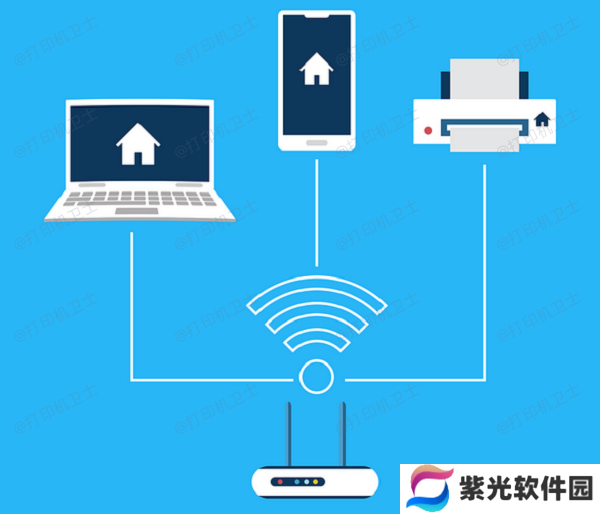
重启路由器和交换机,确保网络设备正常运行。
如果使用Wi-Fi连接,确保信号强度足够,并尝试靠近路由器。
二、检查打印机共享设置打印机共享设置不正确也可能导致无法连接。我们需要确保打印机已正确共享,并且电脑有权限访问。
在主机电脑上,打开“控制面板”,选择“设备和打印机”。
右键点击共享的打印机,选择“打印机属性”。
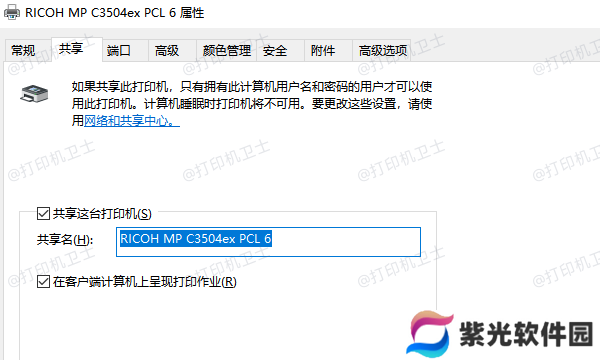
在“共享”选项卡中,确保“共享这台打印机”已勾选,并设置共享名称。
确认“安全”选项卡中的权限设置,确保其他用户有访问权限。
三、更新打印机驱动程序过时的打印机驱动程序可能导致连接问题。因此我们需要确保打印机驱动程序是最新版本。如果您不清楚打印机驱动状态是否正常,不妨使用本站来帮您添加共享打印机并安装最新版本的驱动程序。