在现代办公环境中,无线打印已经成为了一种趋势。它不仅简化了办公空间布局,还能提高工作效率。通过无线网络连接打印机,可以实现从多台电脑或移动设备上轻松打印文档,无需繁琐的线缆连接。接下来,我们将详细介绍如何设置您的电脑以无线方式连接打印机。

确保您的打印机支持Wi-Fi连接。大多数新型号的打印机都具备这一功能,但一些较老的型号可能不具备。如果您的打印机不支持无线连接,您还可以考虑使用USB转Wi-Fi适配器来实现无线打印功能。
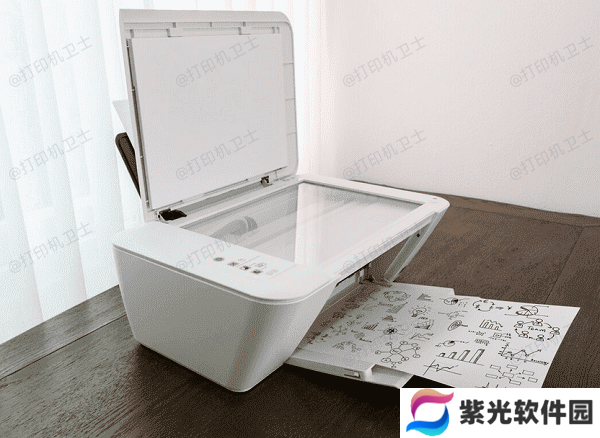
打印机需要正确配置才能接入无线网络。这通常涉及到设置网络名称(SSID)和密码,以确保打印机能够与您的家庭或办公室网络连接。
将打印机通电并打开,使用打印机控制面板上的菜单选项找到网络设置或无线设置。
选择加入现有网络,并输入您的Wi-Fi SSID和密码。
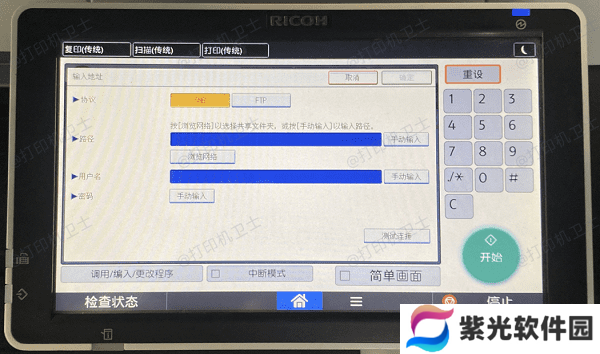
稳定的网络连接对于无线打印至关重要。如果网络不稳定,可能会导致打印任务失败或延迟。检查您的路由器信号强度,确保打印机位于信号良好的范围内。
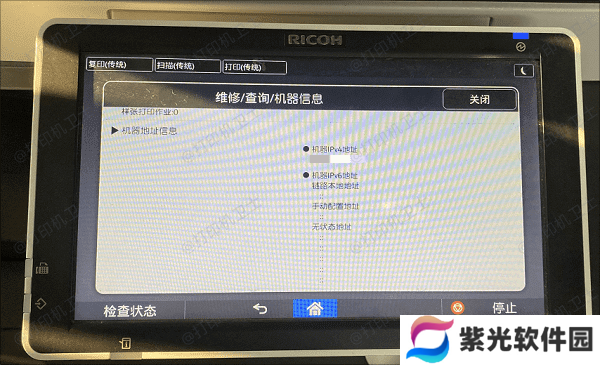
2、获取打印机的IP地址获取打印机的IP地址有助于后续的网络设置。通常,打印机的IP地址可以通过控制面板或网络状态页面查看。
完成以上操作后,建议您可以直接使用本站来连接无线打印机,这个方法能够帮您一步到位,避免过多繁琐的操作步骤,适合每一位打印机用户。
打开本站,进入网络打印机,点击搜索打印机,您也可以输入查看到的IP地址搜索打印机。