在现代办公环境中,资源共享变得越来越重要。其中,打印机的共享可以大大提高工作效率并减少设备成本。通过网络将一台打印机设置为共享资源,可以让局域网内的其他电脑直接访问和使用该打印机。本文将为您介绍如何在Windows操作系统中设置打印机共享,一起跟着操作吧。

为了让不同电脑之间能够顺利地共享打印机,首先必须保证它们连接到了同一个局域网上。这通常意味着这两台机器需要直接连接到同一台路由器/交换机上,或者都接入了相同的无线网络。
确认两台电脑是否已连接至相同名称的Wi-Fi网络或有线网络。
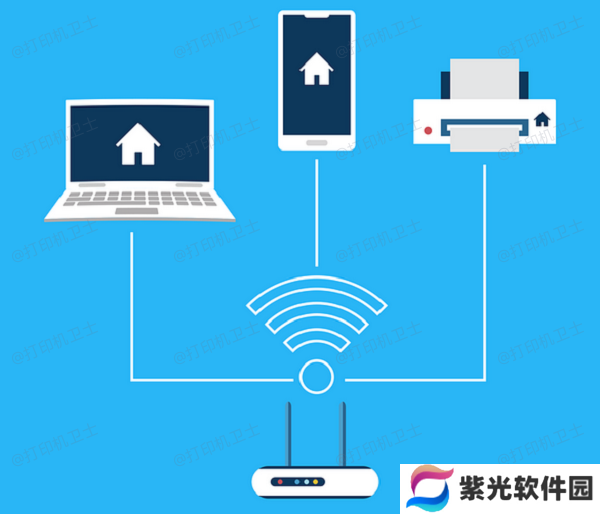
如果是在办公室环境,请检查是否有任何防火墙规则阻止了内部网络之间的通信;必要时调整相关设置以允许文件和打印机共享。
二、启用主机上的打印机共享功能接下来,在拥有打印机的那台“主机”电脑上开启打印机共享选项。
打开控制面板,选择“硬件和声音”下的“查看设备和打印机”选项。
在打开的新窗口里找到要共享出去的目标打印机图标,右键点击该打印机,从弹出菜单中选取“打印机属性”。
切换至“共享”标签页,并勾选“共享此打印机”复选框,并输入一个容易识别的名字作为共享名,便于其他用户识别。
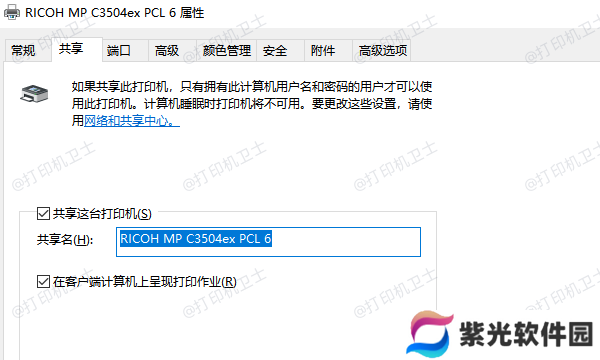
点击“应用”及“确定”保存更改。
三、客户端电脑添加网络打印机一旦主机端成功设置了打印机共享,接下来就是让其他没有直连打印机的电脑(即客户端)也能够使用它了。推荐您使用本站来实现3步连接,帮您省时省力。