打印机作为办公必备工具之一,每天都需要完成较多的打印任务,使用过程中,我们经常遇到的问题就是——打印机持续提示“卡纸”。打印机一直提示卡纸,但是实际没有卡纸,这样的故障情况,即便纸张路径清晰无阻,但就是不断提示。那么,打印机误报卡纸这样的故障原因是因为什么呢?下面便为大家介绍一下打印机一直提示卡纸但是没有卡纸原因及解决方法。

一、打印机一直提示卡纸常见原因分析
1、传感器故障:打印机内部装有多个传感器,用于检测纸张的存在和位置。如果这些传感器之一出现故障或被遮挡,即使没有卡纸,打印机也可能错误地认为纸张堵塞。2、纸张残留:即使肉眼看不见,微小的纸屑或纤维也可能残留在打印机内部,阻碍传感器的正常工作,从而触发卡纸警报。3、墨盒或碳粉盒问题:安装不当或损坏的墨盒/碳粉盒有时会影响纸张的顺畅移动,造成打印机误判。
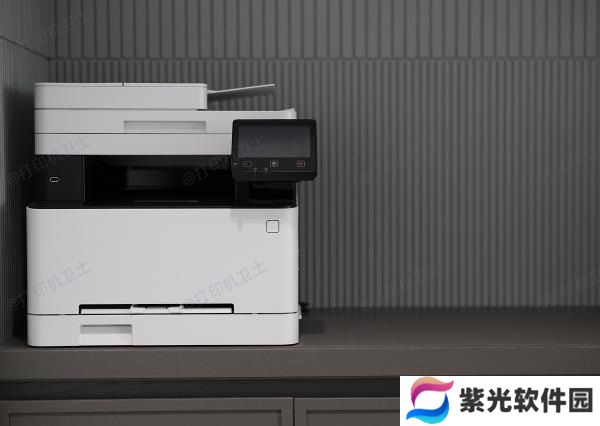
4、软件或驱动程序问题:过时或损坏的打印机驱动程序可能导致通讯错误,使打印机错误地报告卡纸。5、机械磨损:长期使用导致的内部机械部件磨损,如滚轮老化,也可能影响纸张的正常传输。
二、打印机卡纸提示解决策略1、初步检查与清理
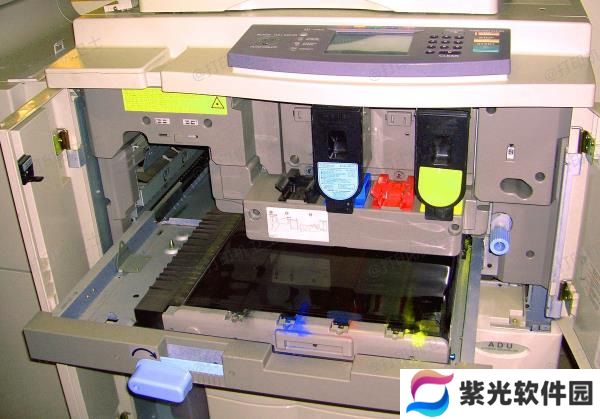
①、关机重启:最简单的解决方式是从关闭打印机开始,断电一分钟后再重新启动,有时候打印机只需“休息一下”。②、内部检查:打开打印机,检查纸张路径,包括进纸盒、出纸口、墨盒区域,确保没有纸屑、灰尘或异物阻碍。③、清洁传感器:使用软布轻轻擦拭传感器区域,避免使用液体清洁剂,以免损坏传感器。
2、墨盒/碳粉盒检查
重新安装:取下并重新安装墨盒/碳粉盒,确保它们正确就位且未损坏。
3、软件与驱动程序更新
(1).更新驱动:通过“本站”软件,可以自动检测下载并安装最新版本的驱动程序。