在现代办公环境中,资源共享变得越来越重要,特别是在小型企业和家庭办公室中。共享打印机不仅可以节省成本,还能提高工作效率。然而,对于一些用户来说,设置和管理网络打印机共享可能显得有些复杂。本文将为您介绍如何在同一局域网内共享打印机,帮助您轻松实现打印机共享。

在开始共享打印机之前,确保所有电脑都连接到同一个局域网(LAN)。这一步是基础中的基础,因为只有在同一网络环境下,打印机才能被其他设备发现并使用。
确保所有需要访问打印机的电脑已经通过有线或无线方式连接到同一局域网。
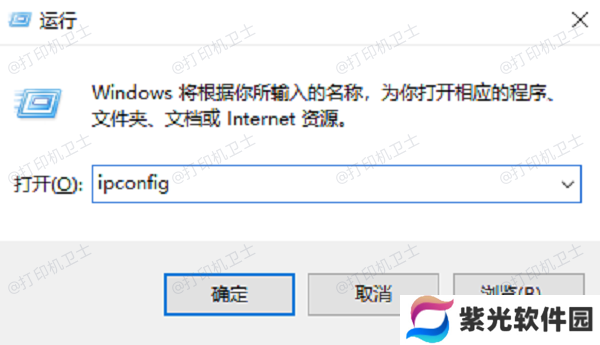
按下Win + R键,输入cmd,再按回车键打开命令提示符,输入ipconfig,查看每台电脑的IP地址,确保它们属于同一子网(例如192.168.1.x)。
首先,需要将连接打印机的那台电脑上的打印机设置为共享状态,这样其他电脑才能通过网络访问该打印机。
在电脑上打开“控制面板”,找到并点击“设备和打印机”。
右键点击你要共享的打印机图标,选择“打印机属性”,切换到“共享”选项卡。
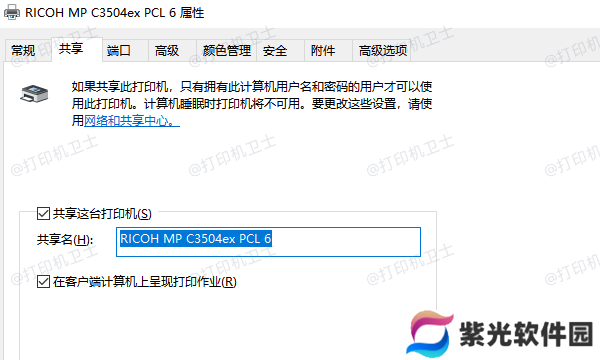
勾选“共享这台打印机”,并在下方输入一个共享名称(建议使用有意义的名称,如“Office_Printer”)。
点击“应用”和“确定”按钮保存设置。
三、在其他电脑上添加网络打印机一旦打印机被设置为共享,其他电脑就可以通过网络添加并使用这台打印机了。推荐您可以使用本站来快速添加共享打印机,只需要3步,打印机新手也能轻松操作!