在使用Windows 10操作系统连接共享打印机的过程中,有时会遇到共享打印机连接失败的情况,一般共享连接失败的问题,很多都是因为设置不当引起的,这个自己就可以解决。下面本文将为大家详细分析介绍一下Win10环境下打印机共享无法连接的问题,并提供一份详尽的连接指南,帮助用户快速连接Win10打印机。

一、win10打印机共享无法连接到打印机原因分析
当用户试图在Win10系统中连接共享打印机时,常见的问题包括“无法连接到打印机”、“指定的网络名不可用”以及错误代码如“0x00000709”。这些问题可能是由网络配置、系统设置、驱动程序或最近的操作系统更新引起的。
二、win10打印机无法连接初步诊断
在解决问题前,首先需要确保基本的网络连接和打印机状态正常:
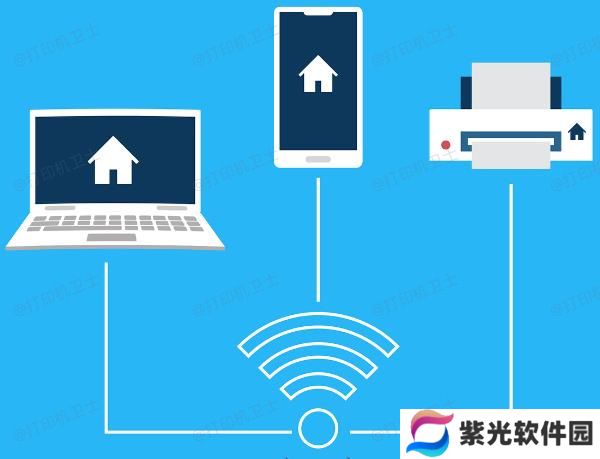
1、检查网络连接:确认所有设备均处于同一网络下,且网络信号稳定。
2、验证打印机状态:确认打印机电源开启,且与共享主机的连接正常。
三、win10打印机共享无法连接解决
一旦基础检查完成,可按照以下步骤进行问题排查与解决:
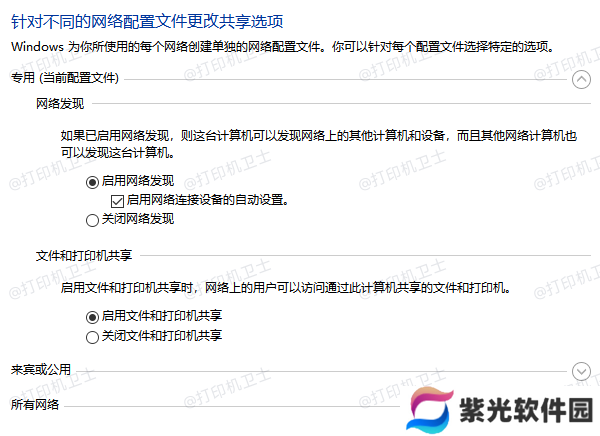
1、启用网络发现和文件/打印机共享:
进入“设置”>“网络和互联网”>“状态”,确保“网络发现”和“文件和打印机共享”处于启用状态。
2、检查防火墙设置:
确保防火墙没有阻止打印机共享。进入“控制面板”>“系统和安全”>“Windows Defender防火墙”,检查规则是否允许打印机通信。
3、更新或重装打印机驱动:
访问“本站”软件,自动检测打印机型号下载最新的驱动程序进行安装。