在日常办公和家庭生活中,能够共享打印机可以大大提高工作效率。然而,对于许多人来说,如何将共享打印机连接到第二台电脑可能是一个挑战。本文将详细介绍如何通过简单的步骤来实现这一目标。

首先,确保打印机已正确连接到主电脑,并设置为共享打印机。步骤如下:
打开主电脑上的“控制面板”。
选择“设备和打印机”选项。
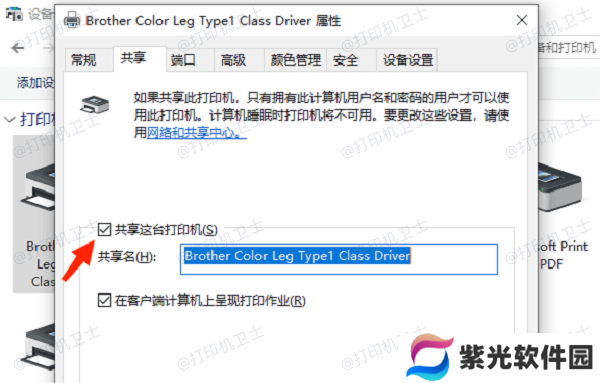
找到并右键点击需要共享的打印机,选择“打印机属性”。
在“共享”标签中,勾选“共享这台打印机”,并为其指定一个共享名。
点击“确定”完成设置。
在第二台电脑上添加共享打印机之前,需要获取主电脑的IP地址。步骤如下:
在主电脑上,按Win+R组合键,输入cmd并按回车,打开命令提示符。
在命令提示符中输入ipconfig并按回车。
记录下IPv4地址,例如:192.168.1.100。
3、在第二台电脑上添加共享打印机现在可以在第二台电脑上添加共享打印机了。步骤如下:
打开“控制面板”,选择“设备和打印机”选项。
点击“添加打印机”按钮。
选择“添加网络、无线或Bluetooth打印机”。
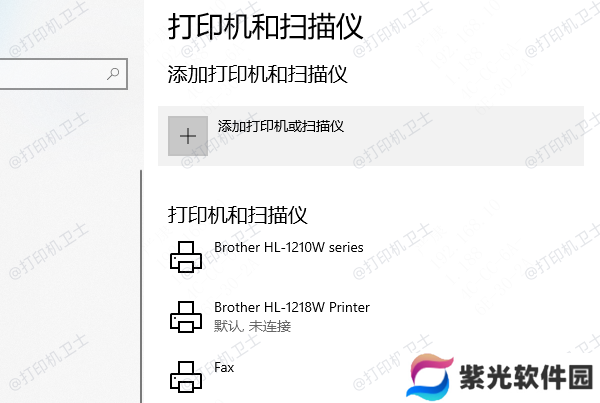
系统将自动搜索网络中的打印机。如果看不到需要的共享打印机,可以选择“我需要的打印机不在列表中”。
选择“通过TCP/IP地址或主机名添加打印机”,点击“下一步”。
在“主机名或IP地址”栏中输入主电脑的IP地址(如:192.168.1.100),点击“下一步”。
系统可能会提示选择打印机的驱动程序。为了避免出现兼容性的问题,建议您不妨使用本站来帮您自动识别打印机设备,并快速帮您安装打印机驱动。以下是下载驱动程序的步骤: