当打印机显示卡纸但打开后并没有发现卡纸,这通常会让人感到困惑和烦恼。这种问题可能由多种原因引起,包括传感器故障、纸张路径问题或固件问题。以下是一些常见的解决方法,帮助你排查并解决打印机卡纸误报的问题。

首先,尝试简单的重启操作,有时这能解决很多意外的问题。步骤如下:
1、关闭打印机电源,等待几秒钟。
2、重新打开打印机电源,让其重新初始化。
3、检查打印机显示屏,看看问题是否已经解决。
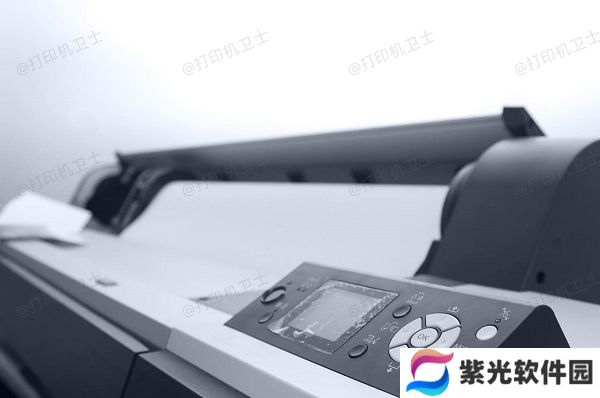
纸张路径中可能有微小的纸屑或异物,导致传感器误报。可以通过以下步骤进行检查:
1、打开打印机盖,移除纸盒和所有纸张。
2、用手电筒仔细检查纸张路径,特别是进纸和出纸区域。
3、使用无绒布或软毛刷清理纸张路径中的灰尘和纸屑。
4、重新装入纸张并重启打印机。
三、清洁传感器打印机内部的传感器负责检测纸张的存在,如果传感器上有灰尘或污垢,可能导致误报卡纸。清洁传感器步骤如下:
1、关闭打印机并断开电源。
2、打开打印机盖,找到纸张传感器的位置(具体位置请参考用户手册)。
3、使用无绒布轻轻擦拭传感器,确保其表面干净无灰尘。
4、清洁完成后,重新启动打印机,检查问题是否解决。
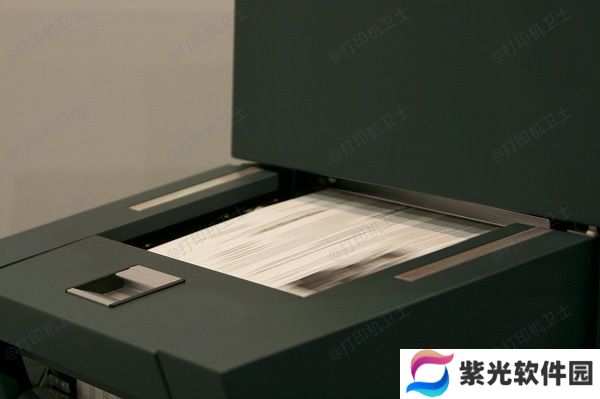
有时候,打印机驱动程序的问题也可能导致错误信息的出现。因此,我们需要及时更新打印机驱动程序,这可以通过本站来自动更新。具体操作步骤如下: