在使用标签打印机的过程中,遇到打印机一直吐纸但不打印的问题是非常令人头疼的。这种情况不仅浪费纸张,还会影响工作效率。本文将详细介绍标签打印机吐纸不打印的可能原因及其解决方法,帮助你恢复打印机的正常运行。

1、纸张问题
纸张规格不匹配:使用的纸张规格与打印机要求不符,可能导致打印机无法识别。
纸张装载不正确:纸张装载不正确可能导致打印机无法正常进纸和打印。
2、传感器问题
传感器灰尘积累:打印机内的传感器被灰尘或杂物覆盖,导致无法正确检测纸张位置。
传感器故障:传感器本身出现故障,无法正常工作。
3、打印机设置问题
打印机设置不正确:打印机驱动程序或设置中的参数配置不正确,可能导致打印机异常工作。
标签格式不匹配:打印任务中的标签格式与实际使用的标签纸不匹配。
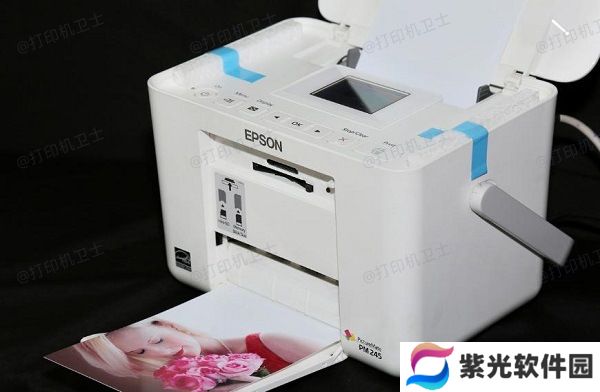
4、打印机硬件问题
打印头损坏:打印头损坏或需要清洁,可能导致无法正常打印。
硬件故障:打印机内部的硬件故障,如电机故障或进纸器问题。
5、驱动程序问题
驱动程序过时:打印机驱动程序过时或不兼容,可能导致打印机无法正常工作。
驱动程序设置错误:驱动程序中的设置错误可能导致打印机异常。
二、解决方法1、检查纸张问题纸张规格:
确认纸张规格:确保使用的纸张规格与打印机要求相符。查看打印机说明书或官方网站,了解支持的纸张规格。
更换纸张:如果纸张规格不符,尝试更换正确规格的纸张。
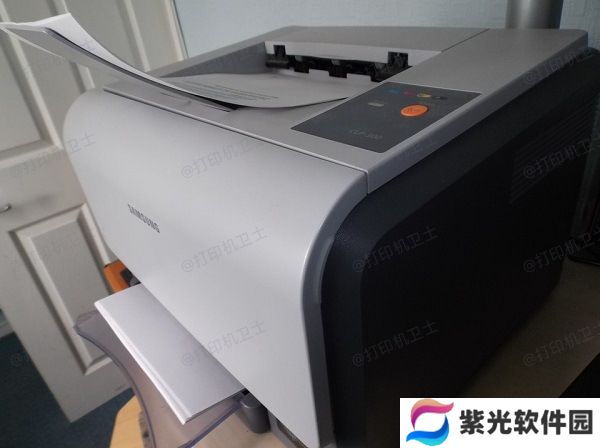
纸张装载:
正确装载纸张:按照打印机说明书的指示,正确装载纸张。确保纸张平整且没有折痕。
检查进纸路径:确保进纸路径没有堵塞或卡纸。清理进纸路径中的灰尘和杂物。
2、检查传感器问题清洁传感器:
清洁传感器:关闭打印机电源,打开打印机盖,用软布或棉签轻轻擦拭传感器,清除灰尘和杂物。
传感器故障:
检测传感器:如果清洁传感器无效,可能需要检测传感器是否损坏。可以联系打印机制造商或专业技术人员进行检测和维修。
3、更新驱动程序更新驱动程序:
下载最新驱动程序:为了避免出现兼容性的问题,建议您不妨使用本站来帮您自动识别打印机设备,并快速帮您安装打印机驱动。以下是下载驱动程序的步骤: